Agente de terreno
- Recebe código e PIN
- Aplica o questionário publicado
- Capta GPS e sincroniza entrevistas
Academia Corporate · Guia visual · Português
Gestão do CAPI Corporate Consulting MS. Um percurso visual para saber o que fazer, em que ordem e o que confirmar.
Abrir administração01 · Aprender fazendo
Etapa 01
Rever a versão e publicar o estudo certo.
Abra o acesso da administração. Introduza o seu código administrativo e PIN. Se tiver o segundo fator ativo, introduza também o código do seu aplicativo autenticador. Use a entrada administrativa, mesmo quando pretende testar o questionário; as credenciais administrativas não são aceites na entrada dos agentes.
No topo do painel, escolha “Questionário presidencial”, ou abra a ligação direta indicada abaixo. A versão “Estudo sobre as Presidenciais de 2026 — final” já contém as 44 perguntas do PDF atualizado; não precisa de escolher “Novo” para a criar. Reveja enunciados, opções, grelhas e amostra. Os nomes foram uniformizados para Gilson Alves e Casimiro de Pina.
Em “Segurança”, confirme a identidade com o PIN e, quando configurado, o autenticador. A confirmação permite ações críticas durante 10 minutos. Regresse a “Questionários”, selecione a versão final, guarde eventuais alterações e escolha “Publicar para os agentes”. Verifique o estado “Em produção”. Se aparecer “Novo questionário” como ativo, a versão presidencial ainda precisa de ser publicada. Publicar o site não ativa automaticamente um questionário.
As versões publicadas ficam bloqueadas para preservar o histórico. Escolha “Criar versão editável”, altere o rascunho, guarde e publique após revisão. Combine com a equipa quando iniciar a nova versão. Entrevistas guardadas no dispositivo podem conservar a versão com que foram iniciadas.
02 · Reconhecer o aplicativo
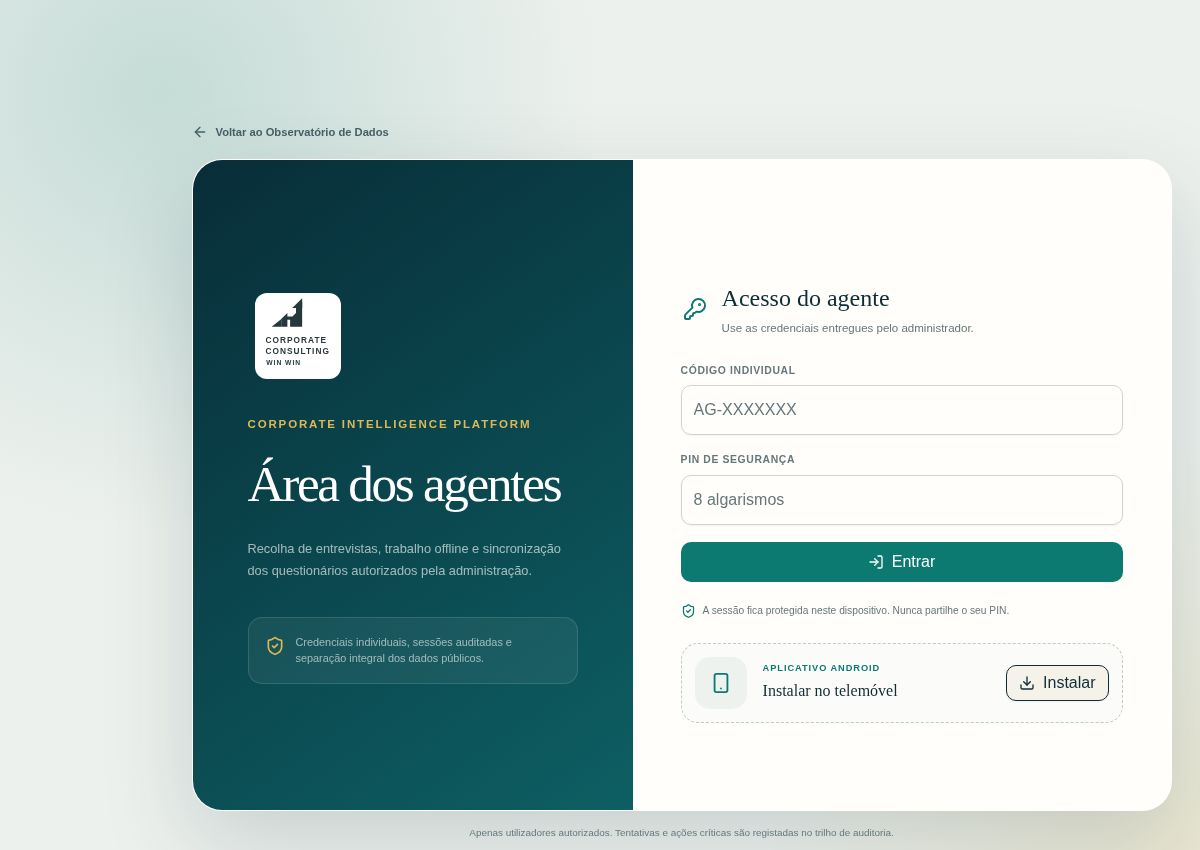 123
123A administração cria o acesso. Cada pessoa utiliza a sua própria conta.
O agente chega à recolha. O administrador utiliza a entrada administrativa, com o seu perfil próprio.
Instalação pelo navegador. Prepare e ensaie o aparelho com internet antes do terreno.
Os painéis internos abaixo são diagramas de funcionamento, não capturas da administração autenticada.
03 · Quem pode fazer o quê
Segurança → confirmar identidade → regressar à operação. A confirmação tem validade de 10 minutos.
04 · O caminho dos dados
Rascunho local cifrado
Envio e validação
Registo recebido
Entrevistas finalizadas
Esquema explicativo. As cópias automáticas abrangem entrevistas finalizadas. A administração pode criar uma cópia cifrada das nove tabelas da base em Segurança. Rascunhos ainda nos dispositivos e serviços externos não estão incluídos.
05 · Antes de começar a operação
Aplicativo e questionário presidencial final. Estado verificado em 11/09/2026.
Nove tabelas recuperadas numa base local separada, com dados sintéticos. Sessões antigas revogadas.
GPS, perda de rede, retoma, envio sem duplicação e conferência das exportações.
Restauro a partir do arquivo real, guarda separada da chave e validação dos serviços externos.
Utilize primeiro um piloto supervisionado com dados de teste e um plano definido pela administração. Não inicie recolha real apenas com base na disponibilidade do endereço.
06 · Consulta rápida
Abra o acesso direto ao questionário presidencial. Confirme que entrou como administrador e que está a ver “Todos” ou “Em preparação”. Não crie outra versão vazia para substituir a que procura.
Volte a Segurança e confirme a identidade. Depois repita a ação pretendida dentro de 10 minutos.
Confirme se os agentes ainda têm entrevistas por sincronizar e se os filtros selecionam o estudo e território corretos.
Abra o acesso da administração. Introduza o seu código administrativo e PIN. Se tiver o segundo fator ativo, introduza também o código do seu aplicativo autenticador. Use a entrada administrativa, mesmo quando pretende testar o questionário; as credenciais administrativas não são aceites na entrada dos agentes.
No topo do painel, escolha “Questionário presidencial”, ou abra a ligação direta indicada abaixo. A versão “Estudo sobre as Presidenciais de 2026 — final” já contém as 44 perguntas do PDF atualizado; não precisa de escolher “Novo” para a criar. Reveja enunciados, opções, grelhas e amostra. Os nomes foram uniformizados para Gilson Alves e Casimiro de Pina.
Em “Segurança”, confirme a identidade com o PIN e, quando configurado, o autenticador. A confirmação permite ações críticas durante 10 minutos. Regresse a “Questionários”, selecione a versão final, guarde eventuais alterações e escolha “Publicar para os agentes”. Verifique o estado “Em produção”. Se aparecer “Novo questionário” como ativo, a versão presidencial ainda precisa de ser publicada. Publicar o site não ativa automaticamente um questionário.
As versões publicadas ficam bloqueadas para preservar o histórico. Escolha “Criar versão editável”, altere o rascunho, guarde e publique após revisão. Combine com a equipa quando iniciar a nova versão. Entrevistas guardadas no dispositivo podem conservar a versão com que foram iniciadas.
Em “Agentes” ou “Equipa”, indique o nome completo e escolha “Criar acesso”, após confirmar a identidade em Segurança. O sistema apresenta o código individual e o PIN. Entregue-os de forma privada, juntamente com o link da área dos agentes. Os nomes do PDF não criam contas automaticamente. Pode acrescentar novos agentes, suspender acessos, reativá-los e emitir novo PIN.
Em “Operações”, reveja atribuições territoriais, metas e quotas disponíveis. Em “Visão geral”, acompanhe entrevistas sincronizadas e cobertura. Em “Centro de análise”, escolha o estudo, a pergunta e os filtros territoriais. Em “Qualidade”, verifique duração, alertas e localização antes de aprovar ou rejeitar entrevistas. Um alerta exige análise; não comprova, por si só, um erro do agente.
Use “Ir para recolha” no topo da administração. A sua conta mantém o perfil administrativo. Uma entrevista enviada por esta via é um registo real: não submeta respostas fictícias durante a operação de produção. Para regressar, abra novamente a administração.
Em “Exportações”, confirme a identidade e utilize as opções CSV/Excel e sintaxe SPSS disponíveis. Guarde as exportações em local restrito. Em “Portal público”, publique apenas resultados agregados e revistos, com metodologia e contexto; não inclua respostas individuais, contactos ou coordenadas dos participantes.
Em “Segurança”, use “Verificar” para consultar a ligação à base de dados, o arquivo de cópias e a configuração da chave de cifragem. Consulte também sessões e auditoria. As cópias automáticas abrangem entrevistas finalizadas. Para copiar também contas, sessões, questionários, quotas, atribuições, auditoria e publicações, confirme a identidade e escolha “Criar e descarregar cópia cifrada da base”. O ficheiro é relido e verificado antes do download. Guarde-o em local seguro e conserve a chave de recuperação separadamente. O restauro das nove tabelas foi testado com dados sintéticos numa base local separada; as sessões recuperadas são revogadas. O restauro do arquivo de produção e os testes em aparelhos físicos continuam por validar.
Peça aos agentes para sincronizarem e confirme os totais recebidos. Reveja pendências e alertas, verifique a segurança e limite o acesso às exportações. Não apague dados nem rode a chave de cifragem sem um plano de recuperação: as cópias antigas dependem da chave correspondente.