Rascunho
Ainda está a preencher. Pode retomar no mesmo aparelho.
Academia Corporate · Guia visual · Português
Recolha de entrevistas no CAPI Corporate. Um percurso visual para saber o que fazer, em que ordem e o que confirmar.
Abrir área dos agentes01 · Aprender fazendo
Etapa 01
Entrar com internet e confirmar o estudo.
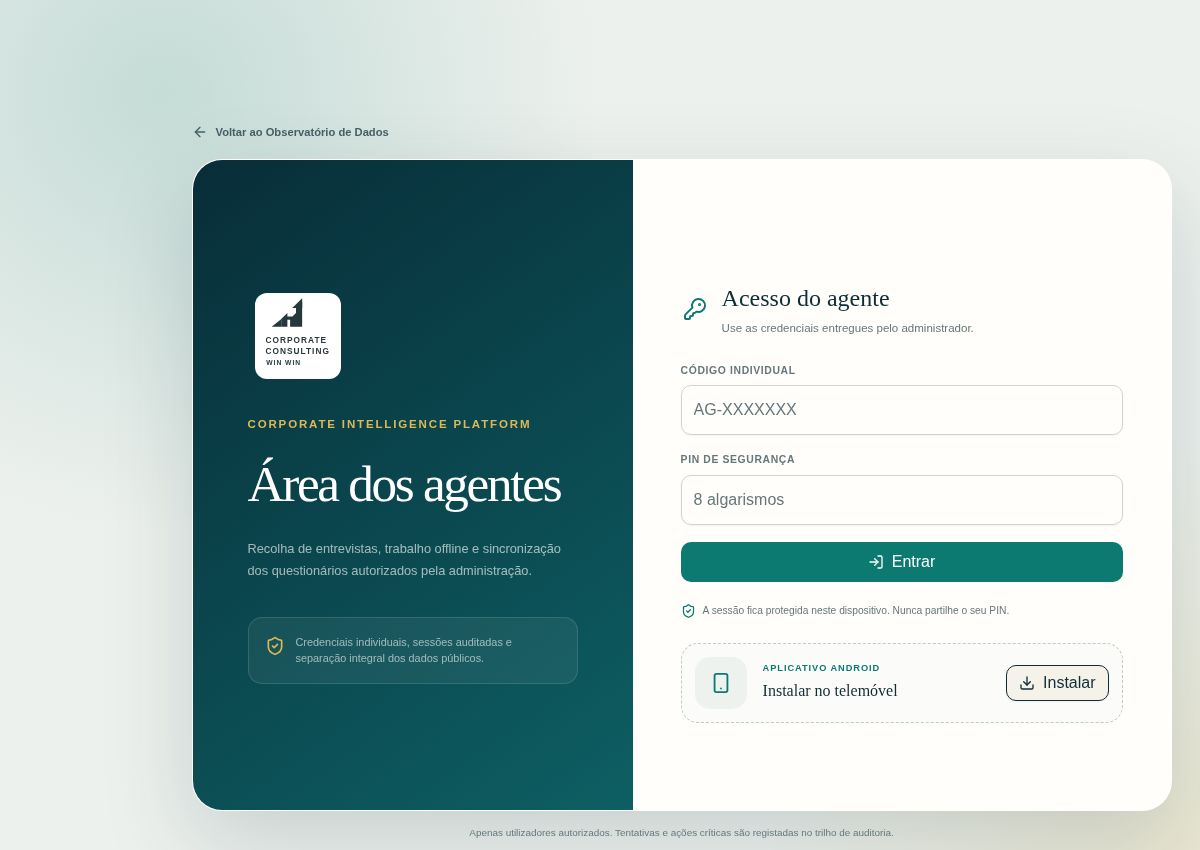
Peça à administração o seu código individual e PIN. Abra a área dos agentes e introduza as credenciais. Não existe inscrição automática: apenas a administração cria e autoriza contas. Verifique se o nome apresentado é o seu e não partilhe o acesso.
Carregue a bateria, confirme espaço livre e abra o aplicativo com ligação à internet antes de sair para o terreno. No Android, utilize “Instalar” quando disponível, ou o menu do navegador → “Instalar aplicação” / “Adicionar ao ecrã principal”. É uma instalação pelo navegador; não é necessário procurar o CAPI no Google Play. No iPhone, pode guardar um atalho pelo Safari → Partilhar → Adicionar ao ecrã principal; o funcionamento offline deve ser validado nesse aparelho.
Leia o título do questionário apresentado e, se existir, o plano territorial atribuído. Confirme com a administração que é a versão autorizada. Se aparecer um questionário vazio ou diferente do estudo presidencial, não recolha dados: peça à administração para publicar a versão correta.
02 · Reconhecer o aplicativo
 123
123A administração cria o acesso. Cada pessoa utiliza a sua própria conta.
O agente chega à recolha. O administrador utiliza a entrada administrativa, com o seu perfil próprio.
Instalação pelo navegador. Prepare e ensaie o aparelho com internet antes do terreno.
03 · Saber se a entrevista chegou
Ainda está a preencher. Pode retomar no mesmo aparelho.
Está pendente no dispositivo. Ligue a rede e tente o envio.
Aguarde a confirmação de envio. Depois confira os totais com a gestão.
Não limpe dados do navegador nem desinstale o aplicativo. Não duplique uma entrevista só porque o envio falhou.
04 · O caminho dos dados
Rascunho local cifrado
Envio e validação
Registo recebido
Entrevistas finalizadas
Esquema explicativo. As cópias automáticas abrangem entrevistas finalizadas. A administração pode criar uma cópia cifrada das nove tabelas da base em Segurança. Rascunhos ainda nos dispositivos e serviços externos não estão incluídos.
05 · Antes de começar a operação
Aplicativo e questionário presidencial final. Estado verificado em 11/09/2026.
Nove tabelas recuperadas numa base local separada, com dados sintéticos. Sessões antigas revogadas.
GPS, perda de rede, retoma, envio sem duplicação e conferência das exportações.
Restauro a partir do arquivo real, guarda separada da chave e validação dos serviços externos.
Utilize primeiro um piloto supervisionado com dados de teste e um plano definido pela administração. Não inicie recolha real apenas com base na disponibilidade do endereço.
06 · Consulta rápida
Confirme que abriu a área dos agentes. Peça à administração para verificar a conta ou emitir novo PIN. Não faça tentativas repetidas; o sistema pode bloquear temporariamente o acesso.
Verifique as perguntas obrigatórias, todas as linhas das grelhas, a especificação de “Outro” e as coordenadas GPS.
Ligue a internet e tente “Sincronizar agora”. Não apague o rascunho nem os dados do navegador. Comunique a mensagem de erro à administração, sem divulgar as respostas.
Peça à administração o seu código individual e PIN. Abra a área dos agentes e introduza as credenciais. Não existe inscrição automática: apenas a administração cria e autoriza contas. Verifique se o nome apresentado é o seu e não partilhe o acesso.
Carregue a bateria, confirme espaço livre e abra o aplicativo com ligação à internet antes de sair para o terreno. No Android, utilize “Instalar” quando disponível, ou o menu do navegador → “Instalar aplicação” / “Adicionar ao ecrã principal”. É uma instalação pelo navegador; não é necessário procurar o CAPI no Google Play. No iPhone, pode guardar um atalho pelo Safari → Partilhar → Adicionar ao ecrã principal; o funcionamento offline deve ser validado nesse aparelho.
Leia o título do questionário apresentado e, se existir, o plano territorial atribuído. Confirme com a administração que é a versão autorizada. Se aparecer um questionário vazio ou diferente do estudo presidencial, não recolha dados: peça à administração para publicar a versão correta.
Escolha “Nova entrevista”. Apresente o objetivo do estudo, explique a confidencialidade e respeite a decisão da pessoa de participar ou recusar. Preencha estrato/ilha, concelho, localidade e meio urbano ou rural. Os campos “Código do supervisor” e “Ponto amostral” foram retirados.
Escolha “Captar coordenadas GPS” e autorize a localização neste dispositivo. Confirme que aparecem latitude, longitude e precisão. Se falhar, verifique a permissão do navegador, procure uma zona aberta e tente novamente. Não invente nem copie coordenadas de outra entrevista. A georreferenciação é obrigatória para concluir.
Leia os enunciados com neutralidade e registe a resposta dada. Nas grelhas, responda a cada linha. Respeite os limites de escolhas; a pergunta dos principais problemas permite até três respostas e indica que não deve ler as opções. Quando escolher “Outro/Outra”, preencha a especificação pedida. Utilize NS/NR apenas quando corresponder à resposta da pessoa. Não adivinhe respostas em falta.
O aplicativo guarda rascunhos cifrados no próprio dispositivo. Se interromper uma entrevista, use “Retomar entrevista” no mesmo aparelho. Evite fechar imediatamente após tocar numa resposta. Não limpe dados do navegador, não desinstale o aplicativo e não use navegação privada enquanto houver rascunhos ou entrevistas por sincronizar. Evite partilhar o aparelho entre contas durante a recolha.
Prepare a área de recolha com internet antes de ficar offline. Sem rede, as entrevistas podem ficar guardadas no dispositivo para envio posterior. Verifique o indicador “Modo offline”. Faça primeiro um ensaio supervisionado no aparelho que vai usar: a disponibilidade offline, o GPS e a instalação variam por navegador e ainda não foram validados em todos os dispositivos físicos.
No fim, reveja as respostas obrigatórias e a localização e escolha “Finalizar e sincronizar”. Se ficar “por sincronizar”, a entrevista ainda está pendente. Quando regressar a internet, mantenha o aplicativo aberto e escolha “Sincronizar agora”, se necessário. Aguarde a confirmação. Se surgir erro, mantenha os dados no aparelho e tente novamente; não crie outra entrevista para substituir a mesma.
Confirme que não existem entrevistas por sincronizar e comunique os totais à administração. Mantenha o telemóvel bloqueado por PIN ou biometria. Não envie capturas das respostas, coordenadas ou ficheiros dos participantes por mensagens. Em caso de perda do aparelho ou erro persistente, avise imediatamente a administração.